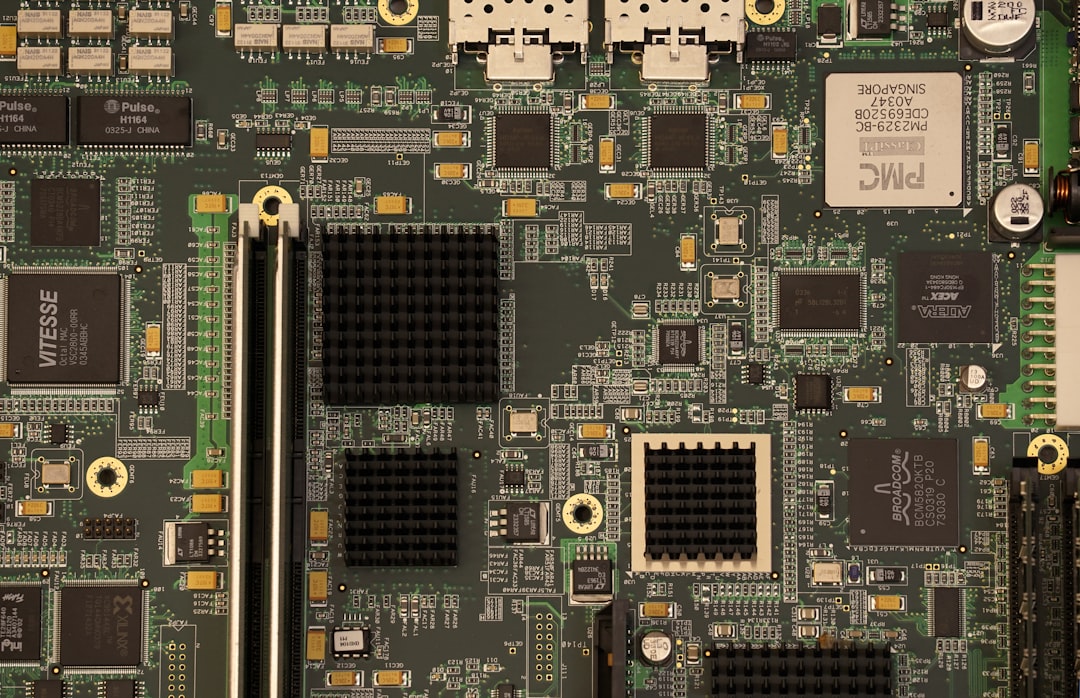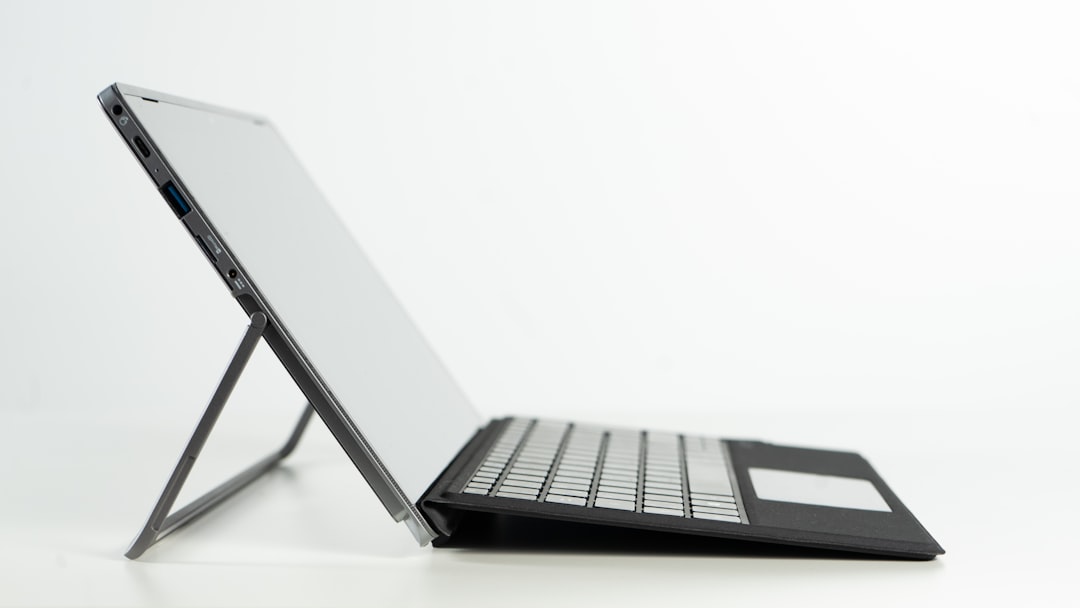
Înainte de a începe procesul de instalare a sistemului de operare Windows, este esențial să se verifice cerințele de sistem. Aceasta este o etapă crucială, deoarece asigură că hardware-ul computerului este compatibil cu versiunea de Windows pe care utilizatorul intenționează să o instaleze. Cerințele minime includ un procesor de cel puțin 1 GHz, 1 GB de RAM pentru versiunea pe 32 de biți sau 2 GB pentru cea pe 64 de biți, și un spațiu liber pe hard disk de minimum 16 GB pentru versiunea pe 32 de biți sau 20 GB pentru cea pe 64 de biț De asemenea, este important să se verifice dacă placa grafică suportă DirectX 9 sau o versiune ulterioară, având nevoie de un driver WDDM.
Pe lângă cerințele hardware, utilizatorul ar trebui să se asigure că are la dispoziție un cont Microsoft sau un cont local, în funcție de preferințele sale. De asemenea, este recomandat să se verifice compatibilitatea aplicațiilor și a driverelor existente, mai ales dacă se dorește păstrarea unor programe specifice. Odată ce toate aceste aspecte sunt confirmate, utilizatorul poate trece la următoarea etapă a procesului de instalare.
Rezumat
- Verifică cerințele de sistem înainte de a începe instalarea Windows
- Descarcă imaginea de instalare a Windows de pe site-ul oficial Microsoft
- Creează un suport de instalare folosind un DVD sau un stick USB
- Repornește computerul și intră în BIOS pentru a seta dispozitivul de boot
- Selectează suportul de instalare ca dispozitiv de boot în BIOS
Descarcă imaginea de instalare a Windows
După ce cerințele de sistem au fost verificate, următorul pas este descărcarea imaginii de instalare a Windows. Aceasta se poate face direct de pe site-ul oficial Microsoft, unde utilizatorul poate alege versiunea dorită, fie că este vorba despre Windows 10 sau Windows 11. Este important ca utilizatorul să selecteze versiunea corectă, în funcție de arhitectura sistemului său (32 sau 64 de biți).
De asemenea, utilizatorul ar trebui să fie atent la opțiunile disponibile, cum ar fi edițiile Home sau Pro, pentru a se asigura că alege varianta care se potrivește cel mai bine nevoilor sale. După ce a selectat versiunea dorită, utilizatorul va fi ghidat printr-un proces simplu de descărcare. Este recomandat ca descărcarea să fie efectuată pe un computer cu o conexiune stabilă la internet, pentru a evita eventualele întreruperi.
Odată ce imaginea ISO a fost descărcată, utilizatorul ar trebui să verifice integritatea fișierului, asigurându-se că acesta nu este corupt și că poate fi utilizat fără probleme în etapele următoare.
Creează un suport de instalare (DVD sau USB)
După descărcarea imaginii ISO a Windows, utilizatorul trebuie să creeze un suport de instalare, fie că este vorba despre un DVD sau un USAceastă etapă este esențială pentru a putea lansa procesul de instalare. Dacă se optează pentru un DVD, utilizatorul va avea nevoie de un program de scriere a discurilor care să poată gestiona fișierele ISO. Există numeroase aplicații disponibile pe internet care pot face acest lucru, iar utilizatorul ar trebui să aleagă una care este bine cotată și ușor de utilizat.
Pe de altă parte, crearea unui suport USB este adesea preferată datorită vitezei și comodității sale. Utilizatorul poate folosi instrumente precum „Rufus” sau „Windows USB/DVD Download Tool” pentru a transfera imaginea ISO pe stick-ul USEste important ca stick-ul USB să fie formatat corespunzător înainte de a începe procesul, asigurându-se că nu există date importante stocate pe el, deoarece toate informațiile vor fi șterse. Odată ce suportul de instalare este creat cu succes, utilizatorul poate trece la următoarea etapă.
Repornirea computerului și intrarea în BIOS
După ce suportul de instalare a fost creat, utilizatorul trebuie să repornească computerul și să acceseze BIOS-ul. Aceasta este o etapă crucială, deoarece BIOS-ul permite configurarea ordinii de bootare a dispozitivelor conectate la computer. Fiecare marcă și model de computer are o combinație specifică de taste care trebuie apăsată imediat după pornire pentru a accesa BIOS-ul; cele mai comune sunt F2, F10 sau Del.
Odată ce utilizatorul reușește să acceseze BIOS-ul, va trebui să navigheze prin meniuri pentru a găsi opțiunea care permite modificarea ordinii de bootare. În BIOS, utilizatorul va trebui să seteze suportul de instalare (DVD sau USB) ca prim dispozitiv de boot. Aceasta va asigura că computerul va porni direct din suportul creat anterior, permițând astfel accesarea programului de instalare Windows.
După ce modificările au fost efectuate, utilizatorul trebuie să salveze setările și să iasă din BIOS. Computerul se va reporni automat și va începe procesul de instalare al Windows.
Selectează suportul de instalare ca dispozitiv de boot
Odată ce computerul repornește și suportul de instalare este setat ca dispozitiv principal de boot, utilizatorul va fi întâmpinat cu ecranul inițial al programului de instalare Windows. Acest ecran oferă opțiuni esențiale pentru continuarea procesului. Utilizatorul va trebui să selecteze limba dorită, formatul orei și tipul tastaturii înainte de a continua.
Aceste setări inițiale sunt importante pentru a asigura o experiență plăcută și adaptată nevoilor utilizatorului pe parcursul instalării. După ce aceste setări sunt configurate, utilizatorul va avea opțiunea de a începe instalarea propriu-zisă a Windows. Este important ca utilizatorul să citească cu atenție instrucțiunile afișate pe ecran și să urmeze pașii indicați pentru a evita eventualele erori.
Odată ce toate opțiunile sunt selectate corect, utilizatorul poate continua cu instalarea propriu-zisă.
Alege tipul de instalare (curată sau actualizare)
În timpul procesului de instalare, utilizatorul va fi întrebat dacă dorește să efectueze o instalare curată sau o actualizare. O instalare curată implică ștergerea completă a sistemului existent și instalarea unei versiuni noi de Windows, ceea ce poate fi benefic în cazul în care computerul are probleme majore sau dacă utilizatorul dorește să înceapă cu un sistem proaspăt. Această opțiune este ideală pentru cei care doresc să elimine vechile aplicații și setări care ar putea cauza conflicte.
Pe de altă parte, opțiunea de actualizare permite păstrarea fișierelor personale și a aplicațiilor existente pe computer. Aceasta este o alegere bună pentru cei care doresc să îmbunătățească performanța sistemului fără a pierde datele importante. Utilizatorul trebuie să evalueze cu atenție nevoile sale înainte de a face această alegere, deoarece fiecare opțiune are avantaje și dezavantaje specifice.
Selectează partiția pe care vrei să instalezi Windows
După ce tipul de instalare a fost ales, utilizatorul va ajunge la etapa în care trebuie să selecteze partiția pe care dorește să instaleze Windows. Aceasta este o decizie importantă, deoarece alegerea unei partiții greșite poate duce la pierderea datelor sau la probleme cu sistemul operativ. Utilizatorul va vedea o listă cu toate partițiile disponibile pe hard disk și va trebui să decidă unde vrea să instaleze noul sistem.
Dacă utilizatorul optează pentru o instalare curată, este recomandat să șteargă partiția existentă și să creeze una nouă pentru a evita eventualele conflicte cu vechiul sistem. În cazul în care se dorește păstrarea datelor existente, utilizatorul ar trebui să aleagă o partiție diferită sau să se asigure că are un backup complet al datelor importante înainte de a continua. Odată ce partiția corectă este selectată, utilizatorul poate continua cu procesul de instalare.
Completează setările inițiale ale Windows
După finalizarea instalării propriu-zise a Windows, utilizatorul va fi ghidat printr-un set de configurări inițiale esențiale pentru personalizarea experienței sale. Aceste setări includ crearea unui cont de utilizator, alegerea unei parole și configurarea preferințelor legate de confidențialitate. Utilizatorii au opțiunea de a crea un cont Microsoft sau un cont local; fiecare dintre acestea vine cu propriile sale avantaje și dezavantaje.
De asemenea, utilizatorii vor avea ocazia să configureze setările legate de conectivitate la internet și opțiunile legate de actualizări automate ale sistemului. Este important ca aceste setări să fie realizate cu atenție, deoarece ele vor influența modul în care Windows interacționează cu rețeaua și cum gestionează actualizările viitoare. Odată ce toate aceste setări sunt completate, utilizatorii vor putea accesa desktop-ul Windows și vor fi pregătiți pentru următoarele etape.
Instalează driverele și programele necesare
După ce Windows este instalat și configurat inițial, următorul pas esențial este instalarea driverelor necesare pentru hardware-ul computerului. Driverele sunt programe esențiale care permit sistemului operativ să comunice eficient cu componentele hardware ale computerului, cum ar fi placa grafică, placa de bază și dispozitivele periferice. Fără driverele corecte, performanța sistemului poate fi afectată semnificativ.
Utilizatorii pot descărca driverele direct de pe site-urile producătorilor hardware-ului sau pot utiliza software specializat care scanează sistemul și identifică driverele lipsă sau învechite. Este recomandat ca utilizatorii să instaleze întâi driverele critice, cum ar fi cele pentru placa grafică și placa de rețea, înainte de a trece la celelalte componente. După ce toate driverele necesare sunt instalate, utilizatorii pot începe să instaleze programele esențiale pentru activitățile lor zilnice.
Actualizează Windows și instalează programele suplimentare
Odată ce driverele sunt instalate corect, utilizatorii ar trebui să verifice dacă există actualizări disponibile pentru Windows. Acest lucru este important deoarece actualizările pot aduce îmbunătățiri semnificative în ceea ce privește securitatea și performanța sistemului operativ. Utilizatorii pot accesa secțiunea „Actualizări și securitate” din setările Windows pentru a verifica disponibilitatea actualizărilor și pentru a le instala rapid.
După ce sistemul este actualizat la zi, utilizatorii pot începe să instaleze programele suplimentare necesare activităților lor zilnice. Acestea pot include aplicații precum suitele office, browsere web alternative sau software specializat în funcție de domeniul lor de activitate. Este important ca utilizatorii să descarce programele din surse sigure pentru a evita riscurile legate de malware sau viruș
Realizează setările de securitate și efectuează backup-uri periodice
Ultima etapă în procesul de instalare și configurare a Windows implică realizarea setărilor de securitate necesare pentru protejarea datelor personale și a sistemului operativ în sine. Utilizatorii ar trebui să activeze funcții precum firewall-ul Windows și protecția antivirus integrată sau să instaleze soluții antivirus terțe recunoscute pentru eficiența lor. De asemenea, configurarea opțiunilor legate de confidențialitate este esențială pentru a controla informațiile personale care sunt partajate cu Microsoft sau cu alte aplicaț În plus față de măsurile preventive luate în ceea ce privește securitatea, realizarea backup-urilor periodice ale datelor este crucială pentru protejarea informațiilor importante împotriva pierderii accidentale sau a atacurilor cibernetice.
Utilizatorii pot utiliza soluții cloud sau dispozitive externe pentru a stoca copii ale fișierelor esențiale. Stabilirea unui program regulat pentru backup-uri va asigura că datele sunt întotdeauna protejate și ușor accesibile în caz de nevoie. Prin urmare, procesul complet al instalării Windows nu se limitează doar la configurarea inițială; acesta include o serie întreagă de pași esențiali care contribuie la crearea unui mediu sigur și eficient pentru utilizatori.
Fiecare etapă joacă un rol important în asigurarea unei experiențe plăcute și fără probleme în utilizarea noului sistem operativ.
FAQs
Ce este Windows?
Windows este un sistem de operare dezvoltat de Microsoft, care este utilizat pe scară largă pe computerele personale din întreaga lume.
Care sunt cerințele de sistem pentru instalarea Windows?
Cerințele de sistem pentru instalarea Windows pot varia în funcție de versiunea sistemului de operare. În general, veți avea nevoie de un procesor compatibil, o cantitate minimă de memorie RAM și spațiu de stocare disponibil pe hard disk.
Cum pot obține o copie de Windows pentru instalare?
Puteți obține o copie de Windows pentru instalare achiziționând un disc de instalare sau descărcând o imagine ISO de pe site-ul oficial Microsoft.
Care sunt pașii de instalare a Windows?
Pașii de instalare a Windows pot varia în funcție de versiunea sistemului de operare, dar în general includ selectarea limbii, formatarea și partiționarea hard disk-ului, introducerea cheii de produs și configurarea setărilor de bază.
Ce trebuie să fac după instalarea Windows?
După instalarea Windows, va trebui să instalați driverele pentru hardware-ul dvs., să actualizați sistemul de operare și să instalați programele și aplicațiile de care aveți nevoie. De asemenea, este recomandat să configurați un antivirus și un firewall pentru securitate.